無料ダウンロード ワード ���真 文字の横 293354-ワード 写真 文字の横

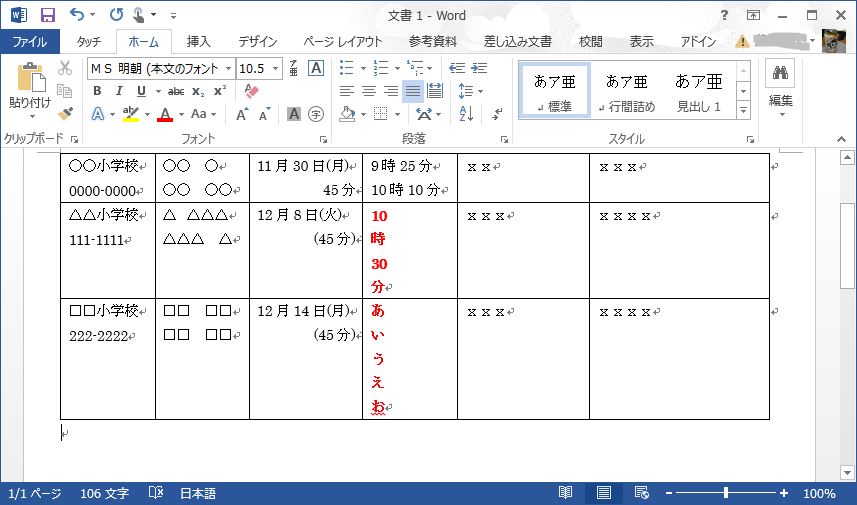
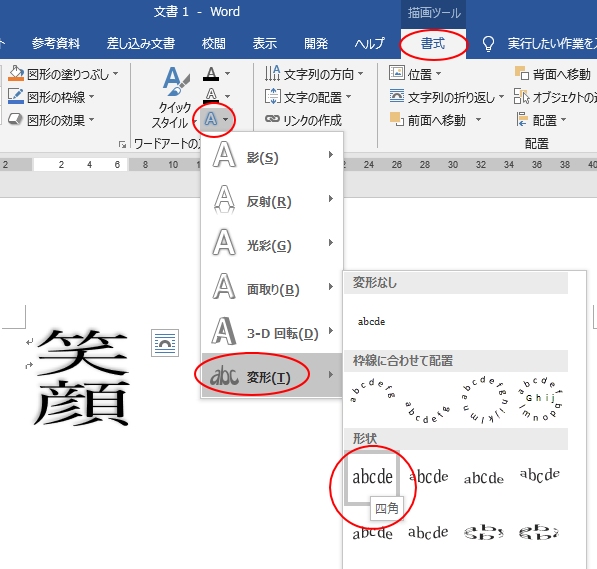
Word 16で文字列の方向を変更する Word 16基本講座
文字の下には空白の6行があります。pcでは画像の横にほぼ収まってますが スマホは全体の幅が狭いため、文章が長くなればなるだけ行数を使います。 そのため空白の6行が下にハミ出すわけです。 レスポンシブが、 仇 となったわけですね。ワードプレスでスクロールバー付きのボックスを表示しよう! スクロールすると蛍光マーカーが引かれる! WordPress ping Optimizer ping送信って必要なの?
ワード 写真 文字の横
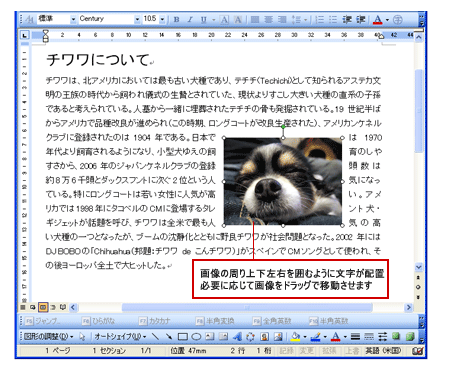
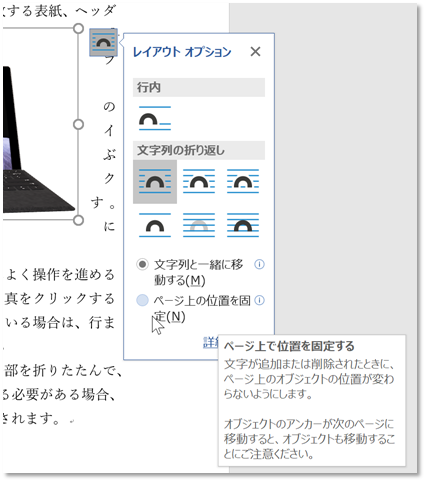
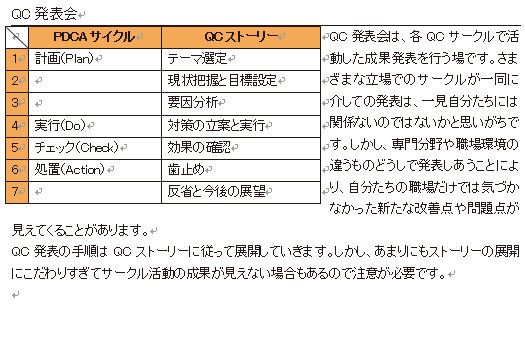
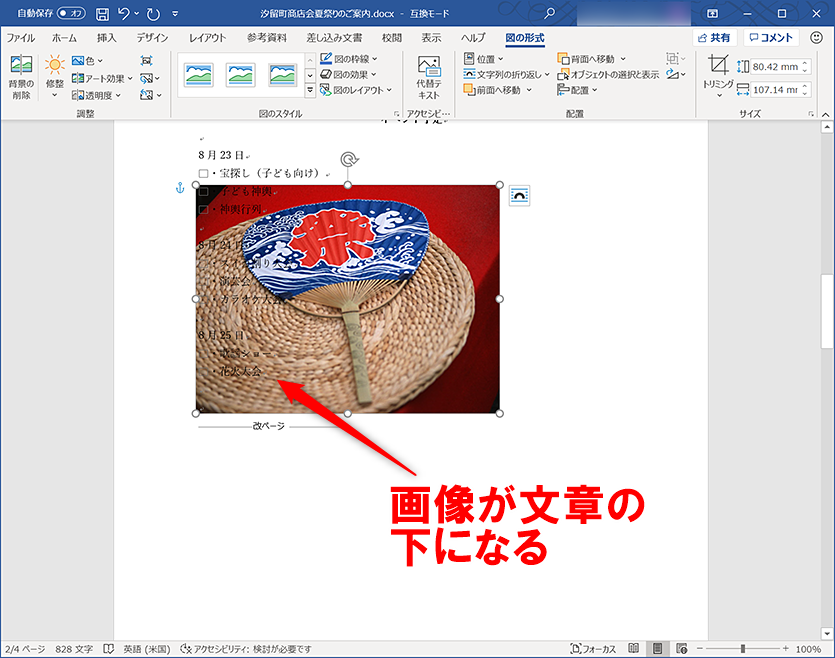
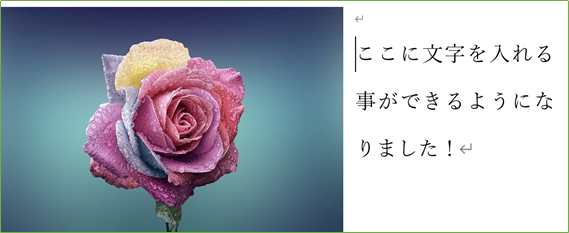
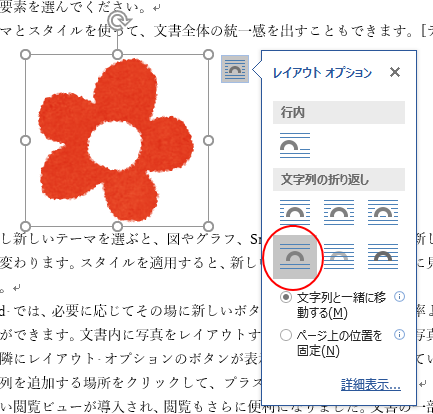
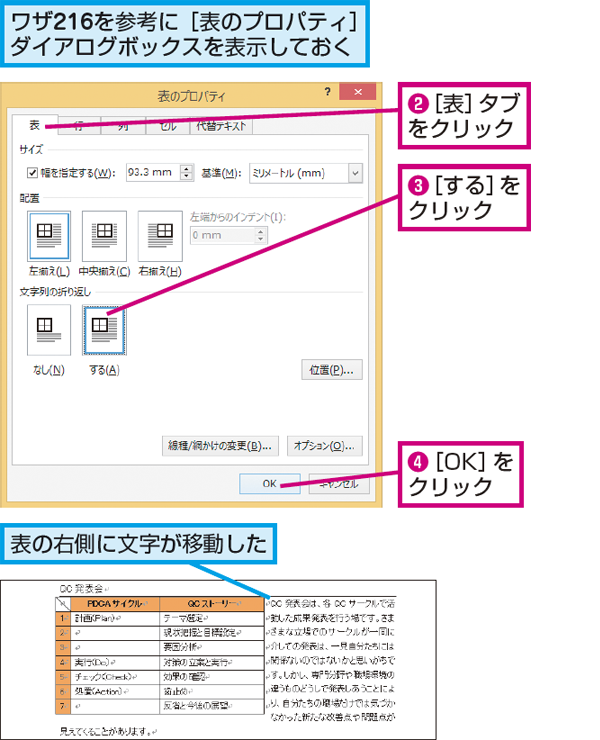
ワード 写真 文字の横- aki 画像の配置によって文字の回り込み方の違いを説明するよ! 所要時間5分くらいで完成するよ思います。 1.はじめに ブログ等で画像を表示した際にテキスト(文字)を表示する位置をどうするか悩んだこ写真の横や周りにも文字を表示するには、写真をクリックすると右上にレイアウトオプションが出てきます。 レイアウトオプションの中には。 「行内」、「四角 」、「外周」、「内部」、「背面」などの種類があります。

横倍角 Office ワード エクセル
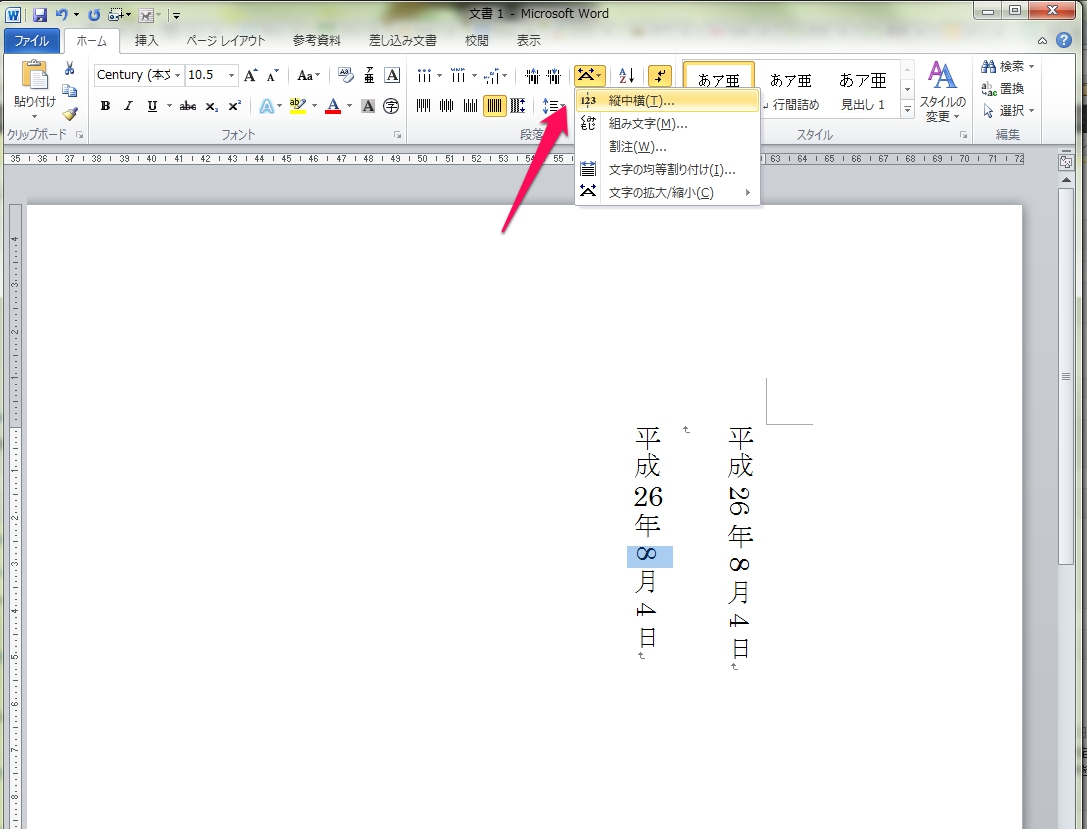
使用しているプログラムを選択してください。 Excel PowerPoint Word ワードアートを使用して写真の上に文字を追加する スプレッドシートで、写真を挿入したことを確認します。 挿入 タブの テキスト グループで ワードアート をクリックして、目的 Wordで縦書き文書内の数字だけ横にする方法についてご説明します。 Wordを開いて、『 県 市 町1』と入力します。 ①画面上部のレイアウトタブ、②文字列の方向、③縦書きの順に選択します。 文章を縦向きに表示することができました Shortcodes Ultimateの「行」を使う ショートコードをつかって簡単に写真の横に文字が配置できると知り、さっそくやってみました。 まずは、記事入力画面の上部にある「ショートコードを挿入」ボタンをクリック。 出てきたボックスの中の「行」を選択
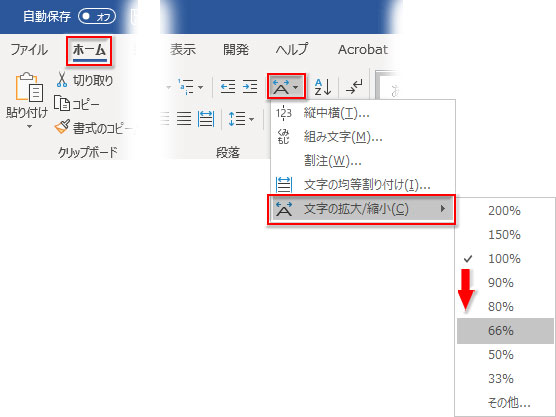
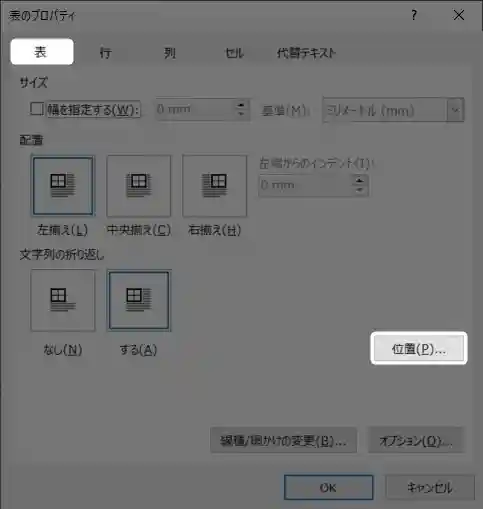
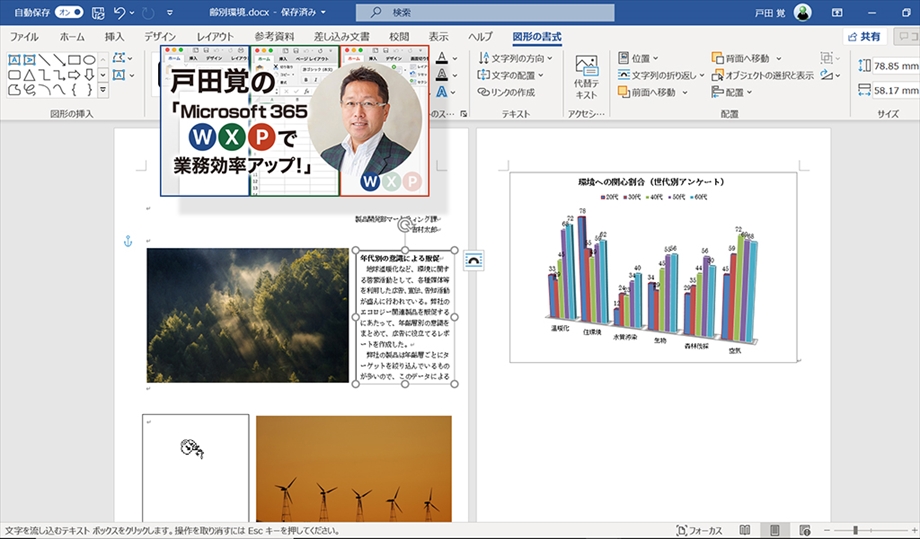
Word写真の横に文字を入力するには 方法1 文字列の折り返し四角を設定する 写真を右クリックし「文字の折り返し」-「四角」をクリック 写真を特定の位置に固定したい場合は、右クリック-「レイアウトの詳細設定」ー「位置」タブで「文字列 用紙を横置きに設定したいときは、ページレイアウトタブの印刷の向きボタンから横を選択します。 arrow_back 前の記事 Wordで1ページの文字 急上昇ワード ステップ1 まず、縦長にしたい 文字列をドラッグ して選択します。 文字列を選択 ステップ2 「ホームタブ」→ 段落のところにある 「拡張書式(Aの左右に矢印が付いたアイコン)」 をクリックしてください。 拡張書式の場所 ステップ3 出てきた
ワード 写真 文字の横のギャラリー
各画像をクリックすると、ダウンロードまたは拡大表示できます
 Word 図形を文字の後ろに配置したい 横浜市のパソコン教室 メディアックパソコンスクール 横浜トツカーナ教室 | 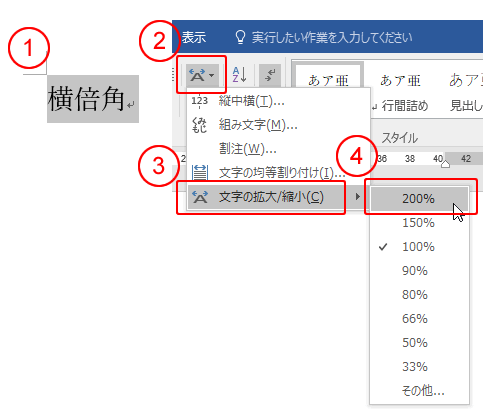 Word 図形を文字の後ろに配置したい 横浜市のパソコン教室 メディアックパソコンスクール 横浜トツカーナ教室 | 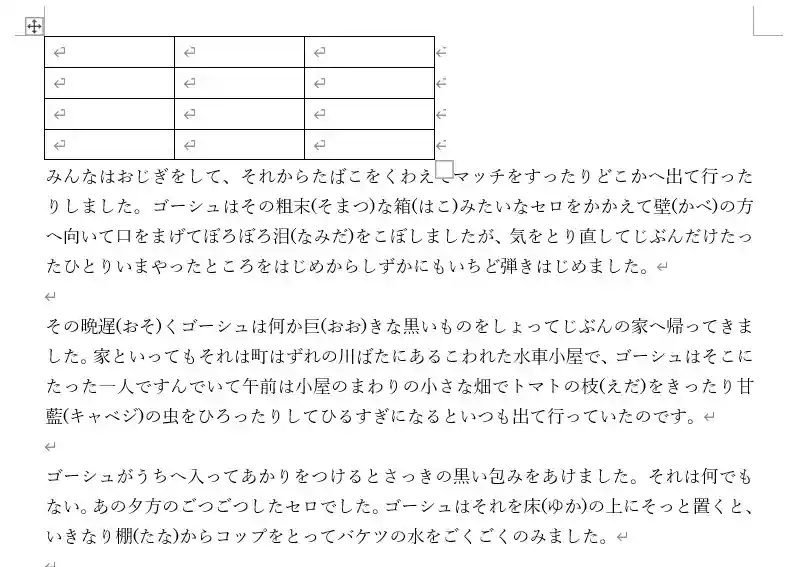 Word 図形を文字の後ろに配置したい 横浜市のパソコン教室 メディアックパソコンスクール 横浜トツカーナ教室 |
 Word 図形を文字の後ろに配置したい 横浜市のパソコン教室 メディアックパソコンスクール 横浜トツカーナ教室 | 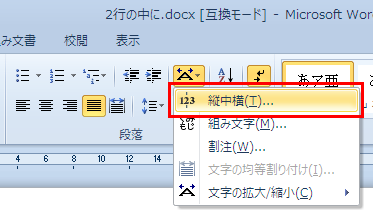 Word 図形を文字の後ろに配置したい 横浜市のパソコン教室 メディアックパソコンスクール 横浜トツカーナ教室 | 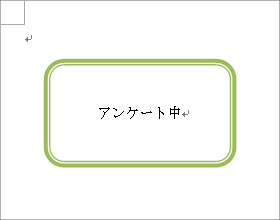 Word 図形を文字の後ろに配置したい 横浜市のパソコン教室 メディアックパソコンスクール 横浜トツカーナ教室 |
 Word 図形を文字の後ろに配置したい 横浜市のパソコン教室 メディアックパソコンスクール 横浜トツカーナ教室 |  Word 図形を文字の後ろに配置したい 横浜市のパソコン教室 メディアックパソコンスクール 横浜トツカーナ教室 | 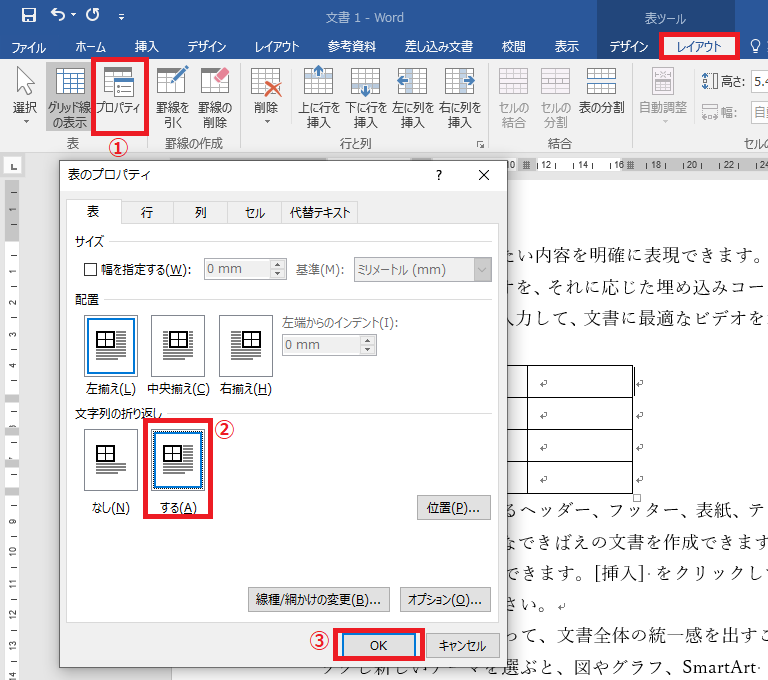 Word 図形を文字の後ろに配置したい 横浜市のパソコン教室 メディアックパソコンスクール 横浜トツカーナ教室 |
「ワード 写真 文字の横」の画像ギャラリー、詳細は各画像をクリックしてください。
 Word 図形を文字の後ろに配置したい 横浜市のパソコン教室 メディアックパソコンスクール 横浜トツカーナ教室 | 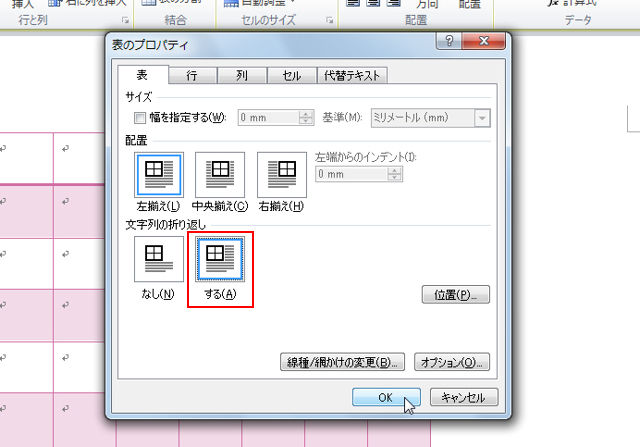 Word 図形を文字の後ろに配置したい 横浜市のパソコン教室 メディアックパソコンスクール 横浜トツカーナ教室 |  Word 図形を文字の後ろに配置したい 横浜市のパソコン教室 メディアックパソコンスクール 横浜トツカーナ教室 |
 Word 図形を文字の後ろに配置したい 横浜市のパソコン教室 メディアックパソコンスクール 横浜トツカーナ教室 |  Word 図形を文字の後ろに配置したい 横浜市のパソコン教室 メディアックパソコンスクール 横浜トツカーナ教室 |  Word 図形を文字の後ろに配置したい 横浜市のパソコン教室 メディアックパソコンスクール 横浜トツカーナ教室 |
 Word 図形を文字の後ろに配置したい 横浜市のパソコン教室 メディアックパソコンスクール 横浜トツカーナ教室 |  Word 図形を文字の後ろに配置したい 横浜市のパソコン教室 メディアックパソコンスクール 横浜トツカーナ教室 | 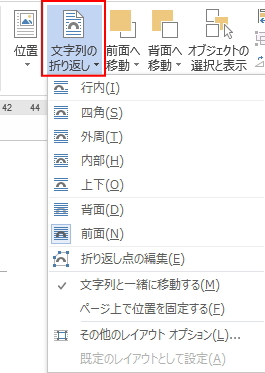 Word 図形を文字の後ろに配置したい 横浜市のパソコン教室 メディアックパソコンスクール 横浜トツカーナ教室 |
「ワード 写真 文字の横」の画像ギャラリー、詳細は各画像をクリックしてください。
 Word 図形を文字の後ろに配置したい 横浜市のパソコン教室 メディアックパソコンスクール 横浜トツカーナ教室 |  Word 図形を文字の後ろに配置したい 横浜市のパソコン教室 メディアックパソコンスクール 横浜トツカーナ教室 |  Word 図形を文字の後ろに配置したい 横浜市のパソコン教室 メディアックパソコンスクール 横浜トツカーナ教室 |
 Word 図形を文字の後ろに配置したい 横浜市のパソコン教室 メディアックパソコンスクール 横浜トツカーナ教室 |  Word 図形を文字の後ろに配置したい 横浜市のパソコン教室 メディアックパソコンスクール 横浜トツカーナ教室 |  Word 図形を文字の後ろに配置したい 横浜市のパソコン教室 メディアックパソコンスクール 横浜トツカーナ教室 |
 Word 図形を文字の後ろに配置したい 横浜市のパソコン教室 メディアックパソコンスクール 横浜トツカーナ教室 |  Word 図形を文字の後ろに配置したい 横浜市のパソコン教室 メディアックパソコンスクール 横浜トツカーナ教室 |  Word 図形を文字の後ろに配置したい 横浜市のパソコン教室 メディアックパソコンスクール 横浜トツカーナ教室 |
「ワード 写真 文字の横」の画像ギャラリー、詳細は各画像をクリックしてください。
 Word 図形を文字の後ろに配置したい 横浜市のパソコン教室 メディアックパソコンスクール 横浜トツカーナ教室 | 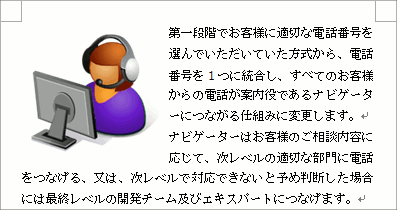 Word 図形を文字の後ろに配置したい 横浜市のパソコン教室 メディアックパソコンスクール 横浜トツカーナ教室 |  Word 図形を文字の後ろに配置したい 横浜市のパソコン教室 メディアックパソコンスクール 横浜トツカーナ教室 |
 Word 図形を文字の後ろに配置したい 横浜市のパソコン教室 メディアックパソコンスクール 横浜トツカーナ教室 |  Word 図形を文字の後ろに配置したい 横浜市のパソコン教室 メディアックパソコンスクール 横浜トツカーナ教室 |  Word 図形を文字の後ろに配置したい 横浜市のパソコン教室 メディアックパソコンスクール 横浜トツカーナ教室 |
 Word 図形を文字の後ろに配置したい 横浜市のパソコン教室 メディアックパソコンスクール 横浜トツカーナ教室 |  Word 図形を文字の後ろに配置したい 横浜市のパソコン教室 メディアックパソコンスクール 横浜トツカーナ教室 |  Word 図形を文字の後ろに配置したい 横浜市のパソコン教室 メディアックパソコンスクール 横浜トツカーナ教室 |
「ワード 写真 文字の横」の画像ギャラリー、詳細は各画像をクリックしてください。
 Word 図形を文字の後ろに配置したい 横浜市のパソコン教室 メディアックパソコンスクール 横浜トツカーナ教室 |  Word 図形を文字の後ろに配置したい 横浜市のパソコン教室 メディアックパソコンスクール 横浜トツカーナ教室 |  Word 図形を文字の後ろに配置したい 横浜市のパソコン教室 メディアックパソコンスクール 横浜トツカーナ教室 |
 Word 図形を文字の後ろに配置したい 横浜市のパソコン教室 メディアックパソコンスクール 横浜トツカーナ教室 |  Word 図形を文字の後ろに配置したい 横浜市のパソコン教室 メディアックパソコンスクール 横浜トツカーナ教室 |  Word 図形を文字の後ろに配置したい 横浜市のパソコン教室 メディアックパソコンスクール 横浜トツカーナ教室 |
 Word 図形を文字の後ろに配置したい 横浜市のパソコン教室 メディアックパソコンスクール 横浜トツカーナ教室 | 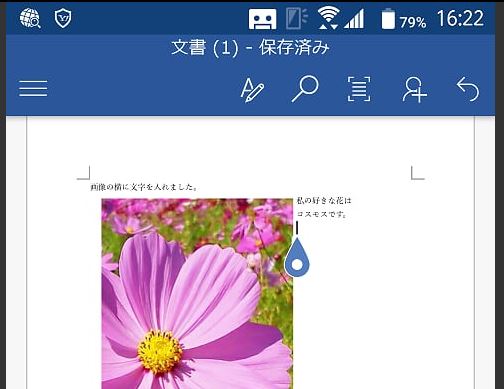 Word 図形を文字の後ろに配置したい 横浜市のパソコン教室 メディアックパソコンスクール 横浜トツカーナ教室 |  Word 図形を文字の後ろに配置したい 横浜市のパソコン教室 メディアックパソコンスクール 横浜トツカーナ教室 |
「ワード 写真 文字の横」の画像ギャラリー、詳細は各画像をクリックしてください。
 Word 図形を文字の後ろに配置したい 横浜市のパソコン教室 メディアックパソコンスクール 横浜トツカーナ教室 |  Word 図形を文字の後ろに配置したい 横浜市のパソコン教室 メディアックパソコンスクール 横浜トツカーナ教室 |  Word 図形を文字の後ろに配置したい 横浜市のパソコン教室 メディアックパソコンスクール 横浜トツカーナ教室 |
 Word 図形を文字の後ろに配置したい 横浜市のパソコン教室 メディアックパソコンスクール 横浜トツカーナ教室 |  Word 図形を文字の後ろに配置したい 横浜市のパソコン教室 メディアックパソコンスクール 横浜トツカーナ教室 |  Word 図形を文字の後ろに配置したい 横浜市のパソコン教室 メディアックパソコンスクール 横浜トツカーナ教室 |
 Word 図形を文字の後ろに配置したい 横浜市のパソコン教室 メディアックパソコンスクール 横浜トツカーナ教室 |  Word 図形を文字の後ろに配置したい 横浜市のパソコン教室 メディアックパソコンスクール 横浜トツカーナ教室 |  Word 図形を文字の後ろに配置したい 横浜市のパソコン教室 メディアックパソコンスクール 横浜トツカーナ教室 |
「ワード 写真 文字の横」の画像ギャラリー、詳細は各画像をクリックしてください。
Word 図形を文字の後ろに配置したい 横浜市のパソコン教室 メディアックパソコンスクール 横浜トツカーナ教室 |  Word 図形を文字の後ろに配置したい 横浜市のパソコン教室 メディアックパソコンスクール 横浜トツカーナ教室 |  Word 図形を文字の後ろに配置したい 横浜市のパソコン教室 メディアックパソコンスクール 横浜トツカーナ教室 |
 Word 図形を文字の後ろに配置したい 横浜市のパソコン教室 メディアックパソコンスクール 横浜トツカーナ教室 | 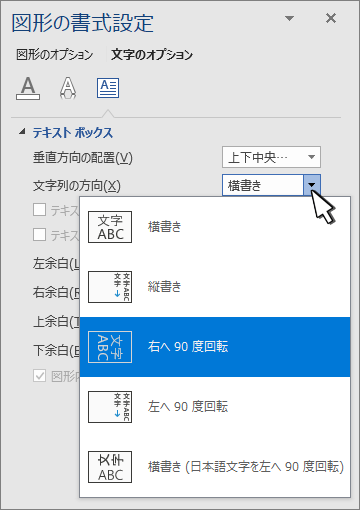 Word 図形を文字の後ろに配置したい 横浜市のパソコン教室 メディアックパソコンスクール 横浜トツカーナ教室 | Word 図形を文字の後ろに配置したい 横浜市のパソコン教室 メディアックパソコンスクール 横浜トツカーナ教室 |
 Word 図形を文字の後ろに配置したい 横浜市のパソコン教室 メディアックパソコンスクール 横浜トツカーナ教室 |  Word 図形を文字の後ろに配置したい 横浜市のパソコン教室 メディアックパソコンスクール 横浜トツカーナ教室 |  Word 図形を文字の後ろに配置したい 横浜市のパソコン教室 メディアックパソコンスクール 横浜トツカーナ教室 |
「ワード 写真 文字の横」の画像ギャラリー、詳細は各画像をクリックしてください。
 Word 図形を文字の後ろに配置したい 横浜市のパソコン教室 メディアックパソコンスクール 横浜トツカーナ教室 |  Word 図形を文字の後ろに配置したい 横浜市のパソコン教室 メディアックパソコンスクール 横浜トツカーナ教室 |  Word 図形を文字の後ろに配置したい 横浜市のパソコン教室 メディアックパソコンスクール 横浜トツカーナ教室 |
 Word 図形を文字の後ろに配置したい 横浜市のパソコン教室 メディアックパソコンスクール 横浜トツカーナ教室 | 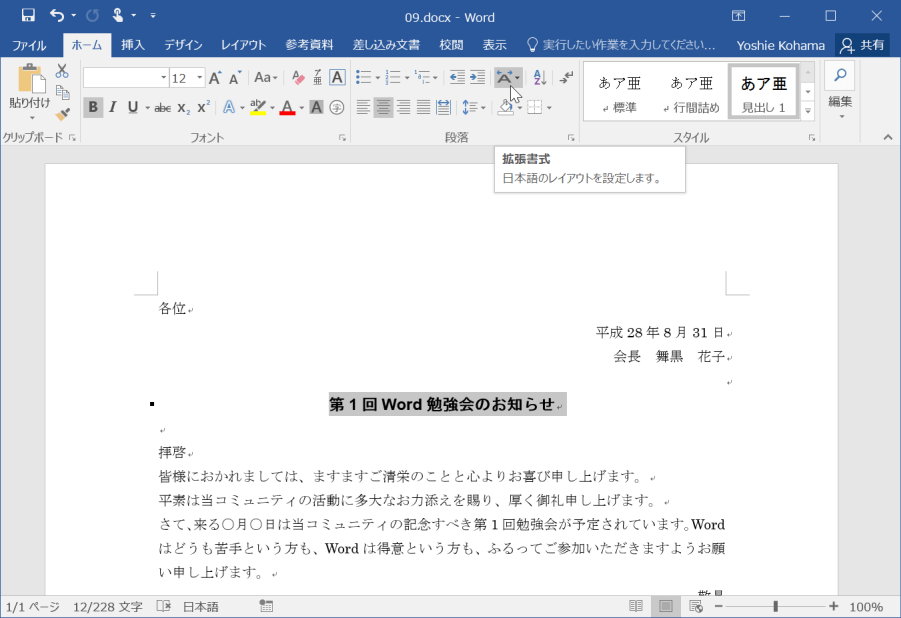 Word 図形を文字の後ろに配置したい 横浜市のパソコン教室 メディアックパソコンスクール 横浜トツカーナ教室 |  Word 図形を文字の後ろに配置したい 横浜市のパソコン教室 メディアックパソコンスクール 横浜トツカーナ教室 |
 Word 図形を文字の後ろに配置したい 横浜市のパソコン教室 メディアックパソコンスクール 横浜トツカーナ教室 |  Word 図形を文字の後ろに配置したい 横浜市のパソコン教室 メディアックパソコンスクール 横浜トツカーナ教室 |  Word 図形を文字の後ろに配置したい 横浜市のパソコン教室 メディアックパソコンスクール 横浜トツカーナ教室 |
「ワード 写真 文字の横」の画像ギャラリー、詳細は各画像をクリックしてください。
 Word 図形を文字の後ろに配置したい 横浜市のパソコン教室 メディアックパソコンスクール 横浜トツカーナ教室 | 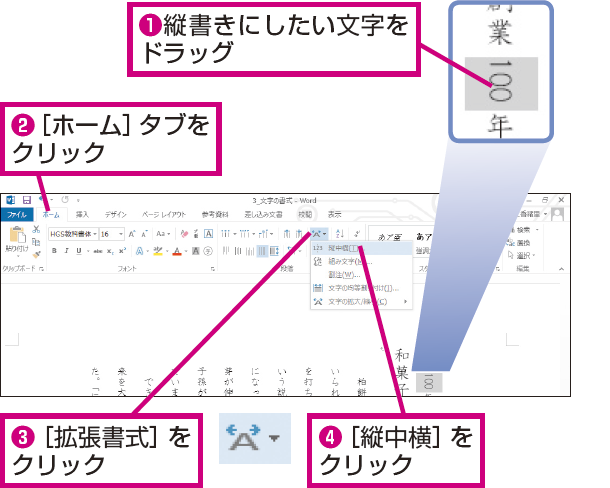 Word 図形を文字の後ろに配置したい 横浜市のパソコン教室 メディアックパソコンスクール 横浜トツカーナ教室 | 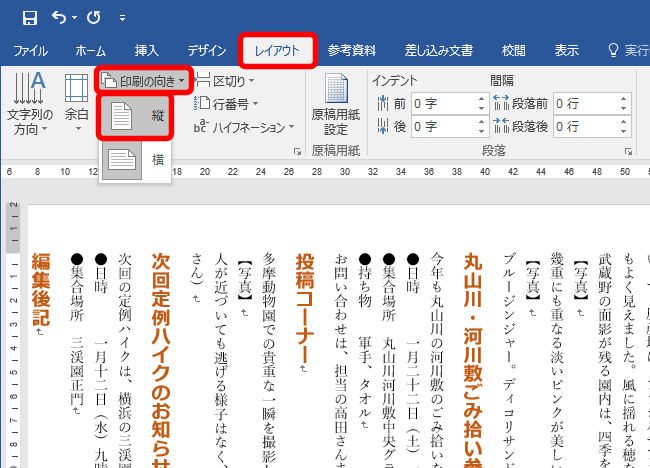 Word 図形を文字の後ろに配置したい 横浜市のパソコン教室 メディアックパソコンスクール 横浜トツカーナ教室 |
 Word 図形を文字の後ろに配置したい 横浜市のパソコン教室 メディアックパソコンスクール 横浜トツカーナ教室 |  Word 図形を文字の後ろに配置したい 横浜市のパソコン教室 メディアックパソコンスクール 横浜トツカーナ教室 | 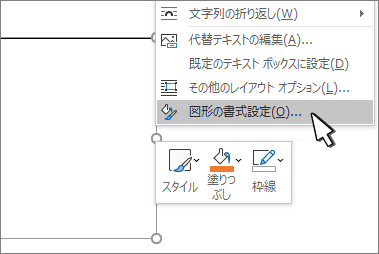 Word 図形を文字の後ろに配置したい 横浜市のパソコン教室 メディアックパソコンスクール 横浜トツカーナ教室 |
  Word 図形を文字の後ろに配置したい 横浜市のパソコン教室 メディアックパソコンスクール 横浜トツカーナ教室 | 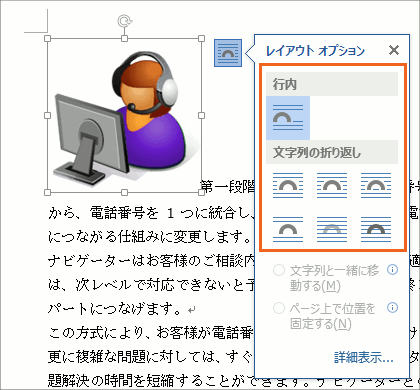 Word 図形を文字の後ろに配置したい 横浜市のパソコン教室 メディアックパソコンスクール 横浜トツカーナ教室 |
「ワード 写真 文字の横」の画像ギャラリー、詳細は各画像をクリックしてください。
 Word 図形を文字の後ろに配置したい 横浜市のパソコン教室 メディアックパソコンスクール 横浜トツカーナ教室 |  Word 図形を文字の後ろに配置したい 横浜市のパソコン教室 メディアックパソコンスクール 横浜トツカーナ教室 | 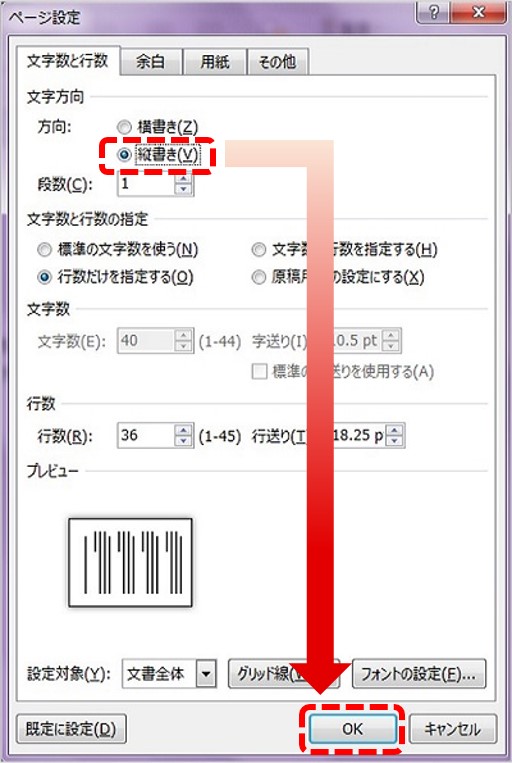 Word 図形を文字の後ろに配置したい 横浜市のパソコン教室 メディアックパソコンスクール 横浜トツカーナ教室 |
 Word 図形を文字の後ろに配置したい 横浜市のパソコン教室 メディアックパソコンスクール 横浜トツカーナ教室 |  Word 図形を文字の後ろに配置したい 横浜市のパソコン教室 メディアックパソコンスクール 横浜トツカーナ教室 | 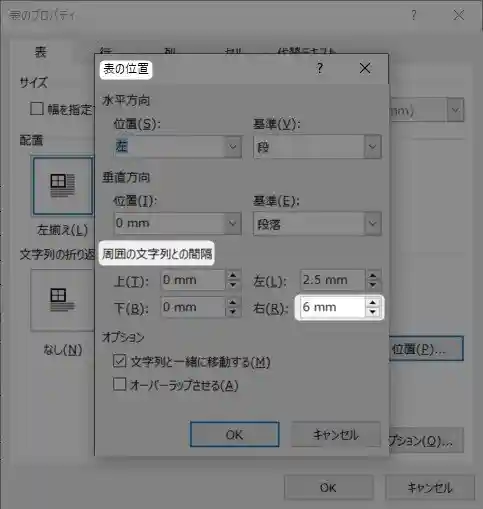 Word 図形を文字の後ろに配置したい 横浜市のパソコン教室 メディアックパソコンスクール 横浜トツカーナ教室 |
 Word 図形を文字の後ろに配置したい 横浜市のパソコン教室 メディアックパソコンスクール 横浜トツカーナ教室 | 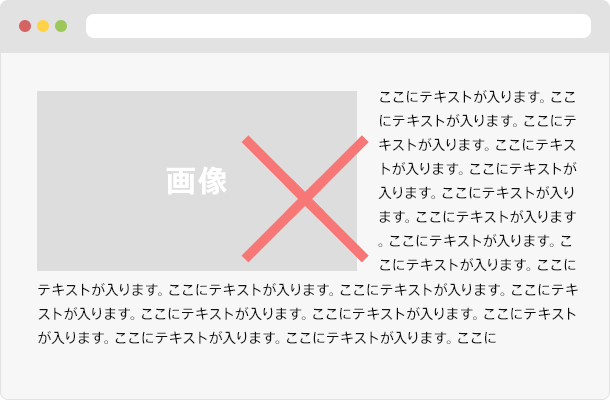 Word 図形を文字の後ろに配置したい 横浜市のパソコン教室 メディアックパソコンスクール 横浜トツカーナ教室 |
「ワード 写真 文字の横」の画像ギャラリー、詳細は各画像をクリックしてください。
 Word 図形を文字の後ろに配置したい 横浜市のパソコン教室 メディアックパソコンスクール 横浜トツカーナ教室 | 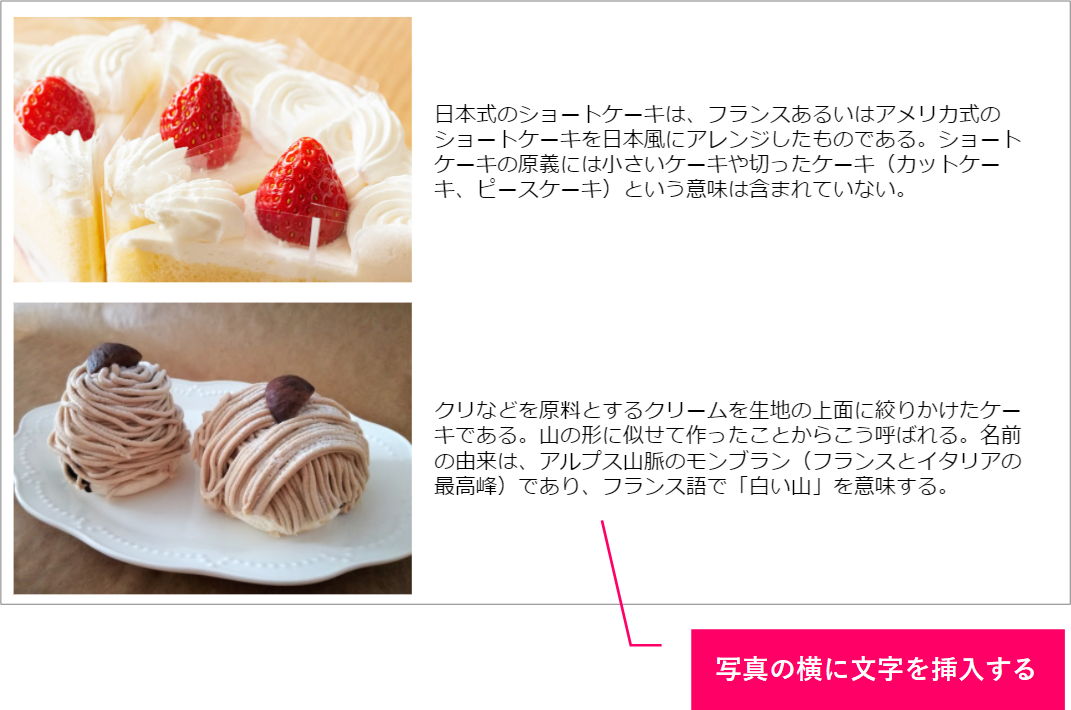 Word 図形を文字の後ろに配置したい 横浜市のパソコン教室 メディアックパソコンスクール 横浜トツカーナ教室 |  Word 図形を文字の後ろに配置したい 横浜市のパソコン教室 メディアックパソコンスクール 横浜トツカーナ教室 |
 Word 図形を文字の後ろに配置したい 横浜市のパソコン教室 メディアックパソコンスクール 横浜トツカーナ教室 |  Word 図形を文字の後ろに配置したい 横浜市のパソコン教室 メディアックパソコンスクール 横浜トツカーナ教室 |  Word 図形を文字の後ろに配置したい 横浜市のパソコン教室 メディアックパソコンスクール 横浜トツカーナ教室 |
 Word 図形を文字の後ろに配置したい 横浜市のパソコン教室 メディアックパソコンスクール 横浜トツカーナ教室 | 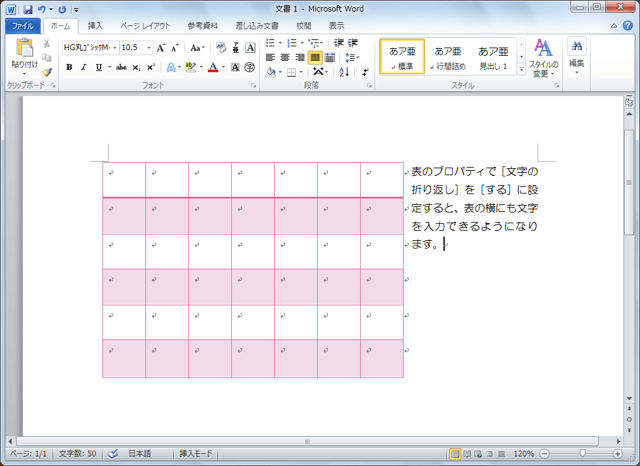 Word 図形を文字の後ろに配置したい 横浜市のパソコン教室 メディアックパソコンスクール 横浜トツカーナ教室 | 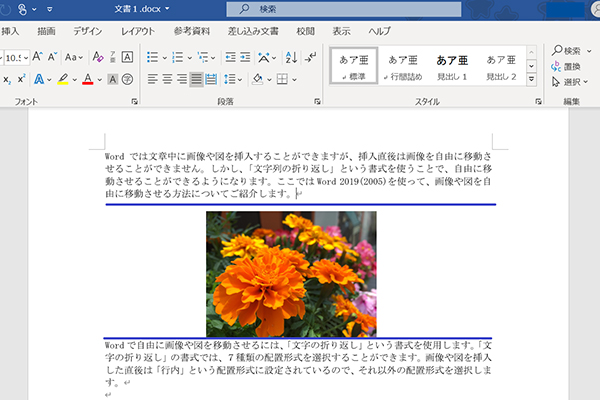 Word 図形を文字の後ろに配置したい 横浜市のパソコン教室 メディアックパソコンスクール 横浜トツカーナ教室 |
「ワード 写真 文字の横」の画像ギャラリー、詳細は各画像をクリックしてください。
 Word 図形を文字の後ろに配置したい 横浜市のパソコン教室 メディアックパソコンスクール 横浜トツカーナ教室 |  Word 図形を文字の後ろに配置したい 横浜市のパソコン教室 メディアックパソコンスクール 横浜トツカーナ教室 | 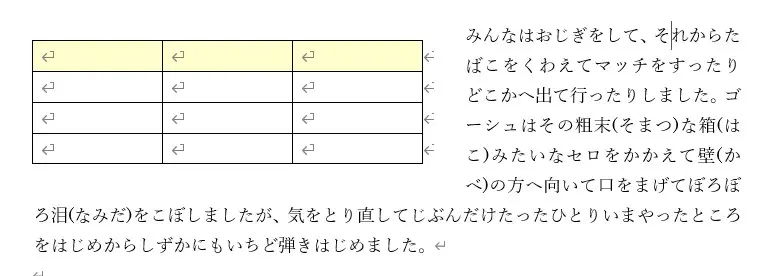 Word 図形を文字の後ろに配置したい 横浜市のパソコン教室 メディアックパソコンスクール 横浜トツカーナ教室 |
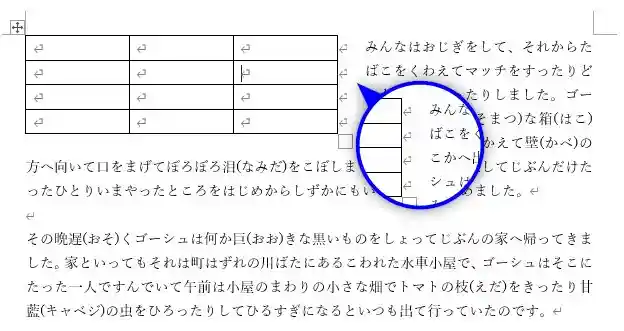
文字列の折り返しの微調整 テキストと画像の間の空間が広すぎる場合は、折り返し点を手動で設定することができます。 画像を選択し、図の形式 または 書式 で、文字列の折り返し、折り返し点の編集 の順に選択します。 図1 写真や画像、クリップアート、図形などの上に文字を重ねて入力できる。 手順はWord 10の画面で紹介。 図形の場合、文字の追加は簡単です。 配置した図形の枠内を右クリックして、「テキストの追加」 をクリックすれば、文字を入力できます(図2
Incoming Term: ワード 写真 文字の横,


コメント
コメントを投稿